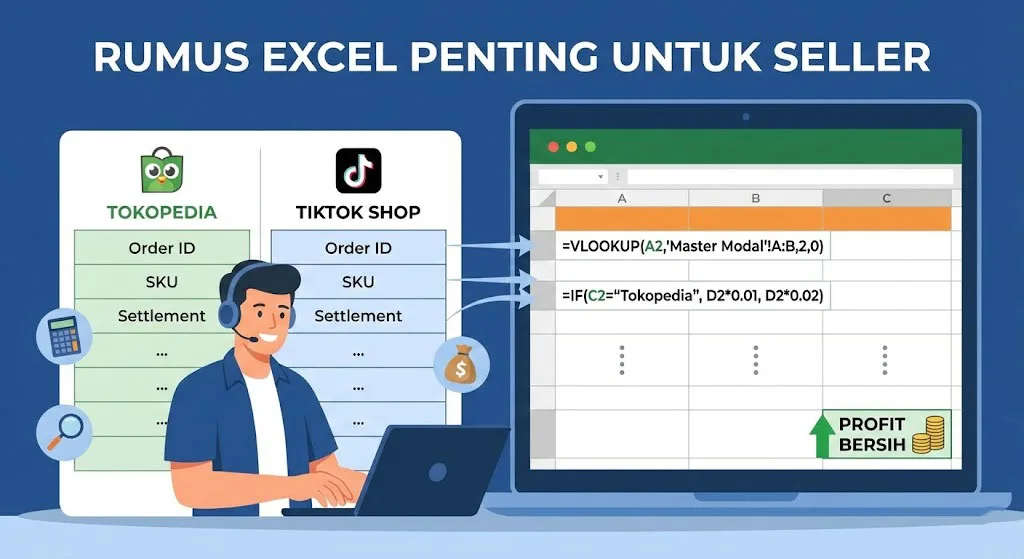
Mengolah data transaksi dari marketplace memerlukan kemampuan Excel yang cukup. Artikel ini merangkum rumus-rumus Excel penting yang dibutuhkan untuk menganalisis data penjualan Anda.
Catatan: Mengolah data secara manual dengan Excel memakan waktu 2-3 jam dan rawan error. Untuk cara yang lebih cepat, lihat Alternatif Otomatis di bagian bawah artikel.
Persiapan Data
Sebelum mulai, pastikan Anda memiliki 3 file yang dibutuhkan:
- Data Transaksi (Settlement) - File dari menu Keuangan - Transaksi
- Data Order (Pesanan) - File dari menu Order - Semua Pesanan
- Master Modal (HPP) - File berisi SKU dan Harga Modal per unit
Rumus 1: VLOOKUP - Mencocokkan Data antar Sheet
VLOOKUP digunakan untuk mengambil data dari sheet lain berdasarkan key yang sama (misalnya Order ID atau SKU).
Mengambil Harga Modal dari Master Modal
- A2 = Cell berisi SKU yang ingin dicari
- MasterModal!$A:$B = Range di sheet Master Modal (kolom SKU dan Harga Modal)
- 2 = Ambil kolom ke-2 (Harga Modal)
- FALSE = Exact match (harus persis sama)
IFERROR untuk handle SKU yang tidak ditemukan:
=IFERROR(VLOOKUP(A2, MasterModal!$A:$B, 2, FALSE), 0)
Mengambil Data Order berdasarkan Order ID
Rumus 2: SUMIF - Menjumlahkan dengan Kondisi
SUMIF digunakan untuk menjumlahkan nilai berdasarkan kriteria tertentu.
Total Penjualan per SKU
- A:A = Kolom yang berisi SKU
- "SKU001" = SKU yang ingin dihitung (bisa diganti dengan referensi cell)
- D:D = Kolom yang berisi nilai yang dijumlahkan (misal: Subtotal)
Total Fee per Tipe Transaksi
Rumus 3: SUMIFS - Menjumlahkan dengan Multi Kondisi
SUMIFS untuk penjumlahan dengan lebih dari satu kondisi.
Total Penjualan SKU di Periode Tertentu
Rumus 4: COUNTIF - Menghitung Jumlah Data
Menghitung Jumlah Transaksi per SKU
Menghitung Transaksi dengan Status Tertentu
Rumus 5: Perhitungan HPP dan Profit
Menghitung HPP per Baris
Menghitung Laba Kotor per Baris
Menghitung Margin Persentase
Rumus 6: Pivot Table untuk Ringkasan
Pivot Table adalah fitur paling powerful di Excel untuk menganalisis data penjualan.
Cara Membuat Pivot Table:
- Pilih seluruh data (Ctrl+A)
- Klik Insert - Pivot Table
- Pilih lokasi Pivot Table (New Worksheet)
- Drag dan drop field yang diinginkan:
- Rows: SKU atau Nama Produk
- Values: Sum of Quantity, Sum of Settlement, Sum of HPP
Pivot Table Berguna untuk:
| Analisis | Cara Buat |
|---|---|
| Total Penjualan per SKU | Rows: SKU, Values: Sum of Settlement |
| Jumlah Terjual per Produk | Rows: Nama Produk, Values: Sum of Quantity |
| Laba per Kategori | Rows: Kategori, Values: Sum of Laba Kotor |
| Trend Penjualan Harian | Rows: Tanggal, Values: Sum of Settlement |
Tantangan Mengolah Data Manual
Masalah umum yang sering terjadi:
- Format tanggal berbeda: Data TikTok Shop menggunakan format berbeda dengan system Excel
- Kolom berubah: Platform sering update export file, kolom bisa bergeser
- SKU tidak match: Typo di Master Modal menyebabkan VLOOKUP error
- Duplikat data: Satu order bisa muncul multiple kali dengan status berbeda
- Memakan waktu: Proses manual bisa 2-3 jam untuk 1 periode
Alternatif: Otomatisasi dengan RekapCepat.id
Jika Anda tidak mau repot dengan rumus Excel, ada cara yang lebih mudah:
| Aspek | Excel Manual | RekapCepat.id |
|---|---|---|
| Waktu Setup | 2-3 jam | 5 menit |
| Risiko Error | Tinggi (human error) | Rendah (otomatis) |
| Update Format | Harus adjust manual | Sudah di-handle |
| Analisis per-SKU | Perlu Pivot Table | Langsung tersedia |
| Biaya | Gratis (tapi butuh skill) | Gratis 7 hari trial |
Capek Buat Rumus Excel Manual?
RekapCepat.id mengolah semua data secara otomatis. Tidak perlu VLOOKUP, SUMIF, atau Pivot Table lagi!
Kesimpulan
Mengolah data transaksi marketplace dengan Excel membutuhkan pemahaman rumus yang cukup. Rumus utama yang diperlukan:
- VLOOKUP: Mencocokkan data antar sheet (SKU, Order ID)
- SUMIF/SUMIFS: Menjumlahkan dengan kondisi
- COUNTIF: Menghitung jumlah data
- Pivot Table: Ringkasan dan analisis data
Jika Anda sering mengolah data dan ingin menghemat waktu, pertimbangkan untuk menggunakan tools otomatis yang sudah teruji handle berbagai format data dari marketplace Indonesia.